كيفية إضافة نشاطك التجاري إلى خرائط جوجل وإثبات ملكيته

الإجابة المختصرة
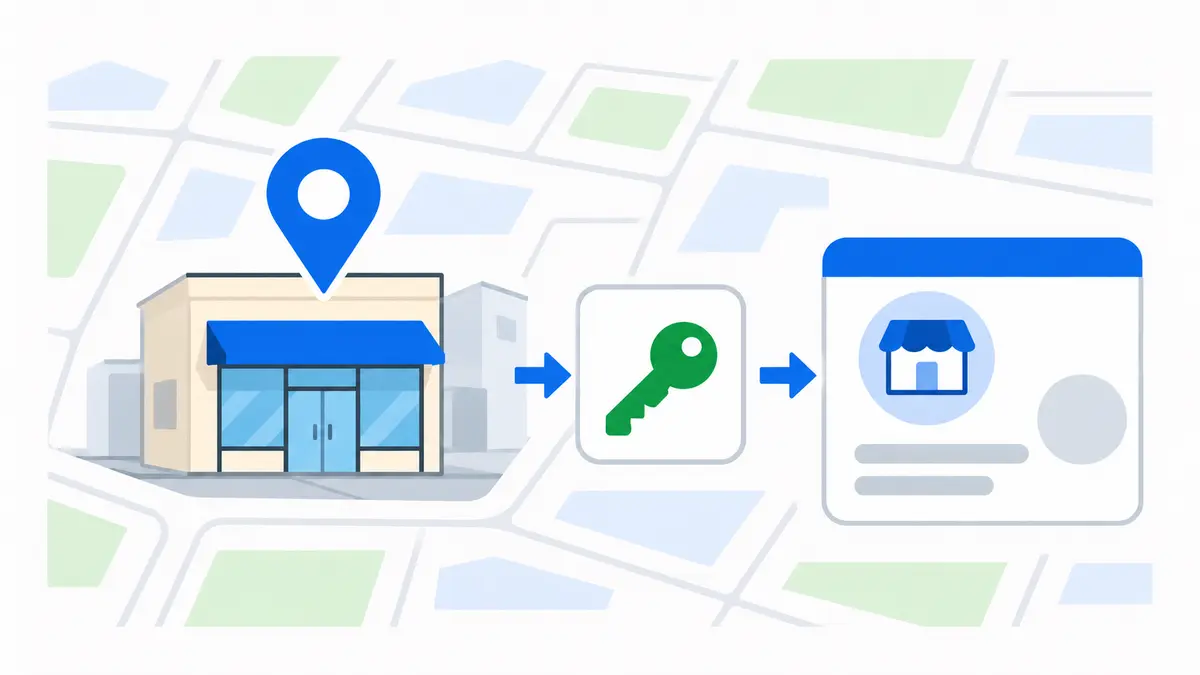
ابحث أولًا عن نشاطك في جوجل وخرائط جوجل. إذا لم تجد له ملفًا، أنشئ ملف نشاط تجاري وأدخل بياناته بدقة ثم أكمل طريقة إثبات الملكية التي تعرضها جوجل. وإذا وجدت ملفًا غير موثّق فاطلب المطالبة به، أما الملف المملوك لحساب آخر فيحتاج إلى طلب وصول بدل إنشاء نسخة مكررة.
أهم النقاط
ما الفرق بين إضافة مكان وملف النشاط التجاري
يمكن لأي مستخدم اقتراح مكان مفقود على خرائط جوجل، لكن هذا الاقتراح يختلف عن إنشاء ملف نشاط تجاري وإثبات ملكيته. ملف النشاط التجاري هو الأداة التي تتيح للمالك أو الممثل المفوض التحكم في المعلومات التي تظهر في بحث جوجل وخرائط جوجل، مثل الاسم والفئة وساعات العمل ووسائل التواصل، والرد على التقييمات عند إتاحة الميزة.
إذا كان هدفك مجرد تصحيح الخريطة، فقد يكفي اقتراح تعديل. أما إذا كنت مسؤولًا عن النشاط وتحتاج إلى إدارة بياناته، فعليك إضافة الملف أو المطالبة به ثم إكمال التحقق.
هل نشاطك مؤهل لملف تجاري على جوجل
تشترط جوجل عادةً أن يتعامل النشاط مع العملاء وجهًا لوجه خلال ساعات عمله المعلنة. وتشمل الأهلية المتاجر والمكاتب التي تستقبل العملاء، والأنشطة التي تخدم العملاء في مواقعهم ضمن منطقة خدمة. أما الأنشطة التي تعمل عبر الإنترنت فقط ولا تقدم تعاملًا مباشرًا مع العملاء فلا تكون مؤهلة عادةً، مع وجود استثناءات محددة في سياسات جوجل.
قبل البدء، جهّز اسم النشاط الحقيقي كما يُستخدم في الواقع، والفئة الأساسية الأقرب للخدمة، والعنوان أو منطقة الخدمة، وساعات العمل، ورقم الهاتف، والموقع الإلكتروني إن وجد. تجنب صناديق البريد والعناوين الافتراضية أو المواقع التي لا تملك حق تمثيل النشاط فيها.
خطوات إضافة النشاط وإثبات الملكية
1. ابحث عن النشاط قبل إنشاء ملف جديد
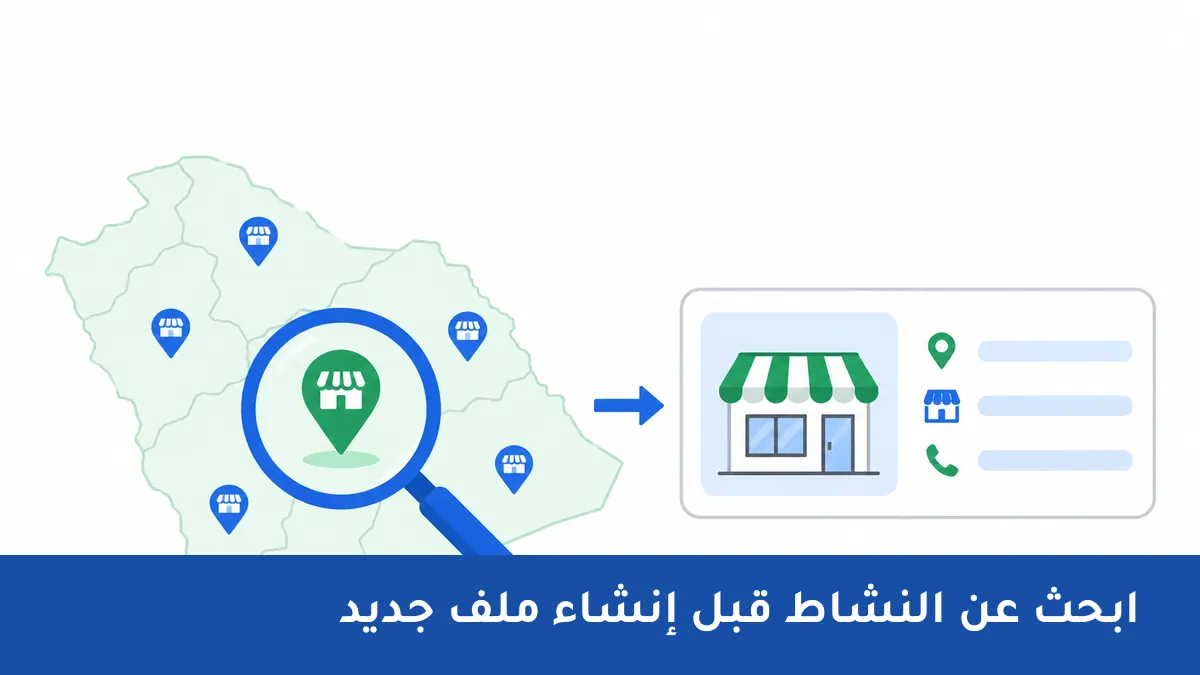
ابحث باسم النشاط والمدينة في بحث جوجل وخرائط جوجل. راجع النتائج بعناية، بما فيها الاختلافات البسيطة في الاسم أو العنوان. إذا وجدت الملف الصحيح، انتقل إلى المطالبة به أو طلب ملكيته بدل إنشاء ملف آخر.
نتيجة الخطوة: تتأكد من وجود الملف قبل اتخاذ أي إجراء يمنح النشاط نسخة مكررة.
2. أضف النشاط أو طالب بملف غير موثّق
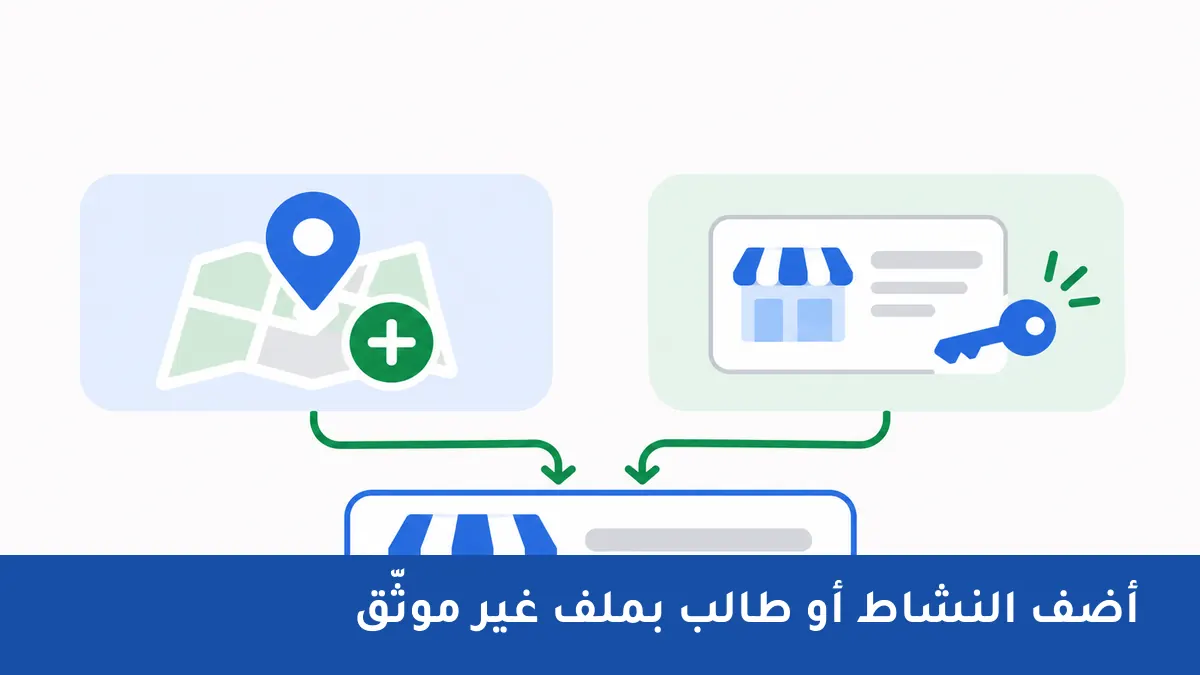
إذا لم يكن هناك ملف، افتح business.google.com/add، ثم اختر إضافة نشاطك إلى جوجل واتبع التعليمات. وإذا وجدت ملفًا غير موثّق في خرائط جوجل، اختر المطالبة بهذا النشاط ثم الإدارة الآن، وبعدها تابع خطوات التحقق التي تظهر لك.
نتيجة الخطوة: تبدأ من الملف الصحيح، سواء بإنشائه أو المطالبة به.
3. أدخل معلومات النشاط بدقة
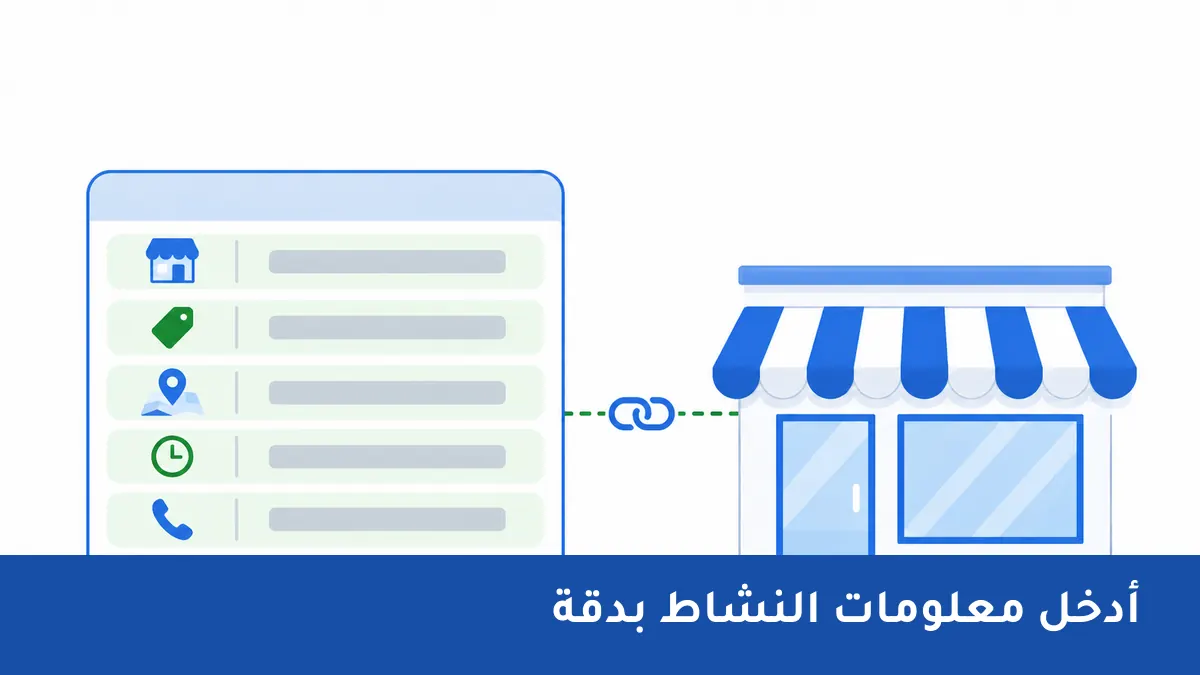
استخدم الاسم الواقعي للنشاط من دون كلمات مفتاحية أو مدن أو خدمات ليست جزءًا من الاسم. اختر الفئة الأساسية الأدق، وأضف العنوان إذا كان العملاء يزورون الموقع. وإذا كنت تقدم الخدمة لدى العميل ولا تستقبل الجمهور في عنوانك، حدّد منطقة الخدمة واتبع خيار إخفاء العنوان عندما ينطبق.
راجع رقم الهاتف والموقع الإلكتروني وساعات العمل، واجعلها متسقة مع القنوات الرسمية للنشاط. قد تطلب جوجل مراجعة أو تحققًا جديدًا بعد بعض التغييرات الجوهرية.
نتيجة الخطوة: يحصل العميل على بيانات واقعية ومتسقة تساعده على الوصول والتواصل.
4. أكمل طريقة إثبات الملكية المتاحة
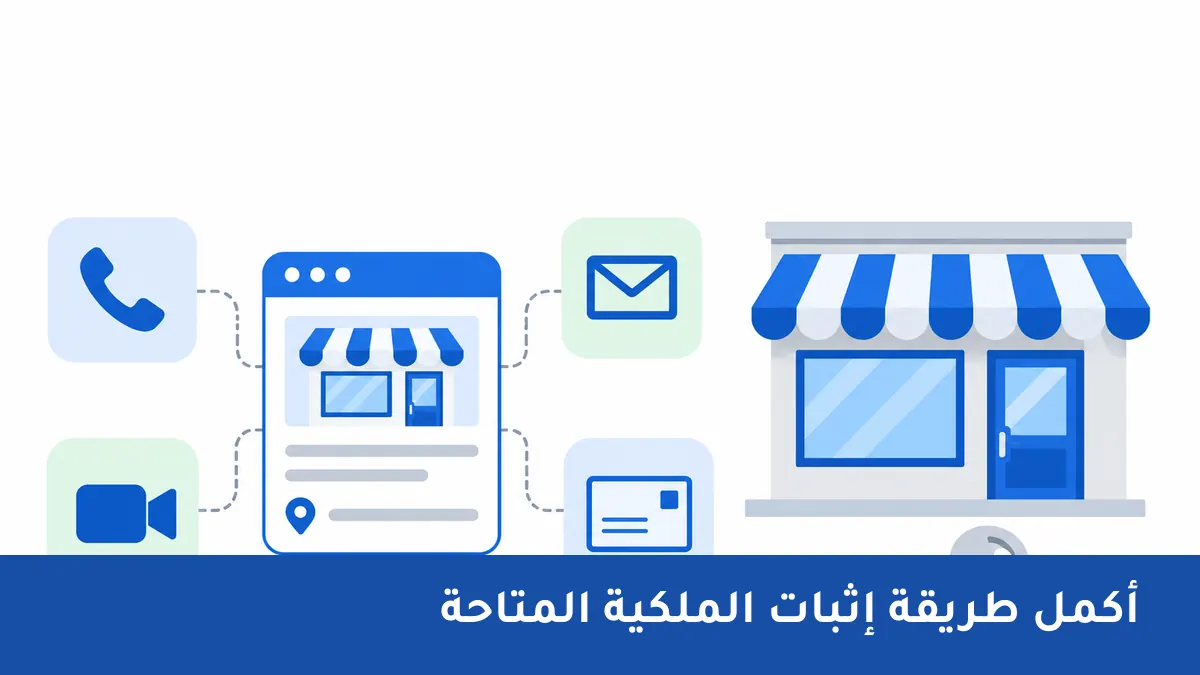
تحدد جوجل طرق التحقق تلقائيًا بحسب نوع النشاط والمنطقة والمعلومات العامة وعوامل أخرى. قد تظهر خيارات مثل الهاتف أو الرسائل النصية أو البريد الإلكتروني أو مكالمة فيديو مباشرة أو بطاقة بريدية أو تسجيل فيديو. لا يمكنك اختيار طريقة غير معروضة، وقد يُطلب الجمع بين أكثر من طريقة.
عند التحقق بالفيديو، كن مستعدًا لإظهار الموقع أو منطقة الخدمة، وأدوات العمل أو المواد التي تدل على النشاط، ودليلًا عمليًا على أنك تديره. لا تعرض بيانات شخصية أو مالية حساسة، ولا تشارك رمز التحقق مع أي شخص.
نتيجة الخطوة: ترسل لجوجل الدليل المتاح على أنك تدير النشاط فعلًا.
5. انتظر مراجعة التحقق
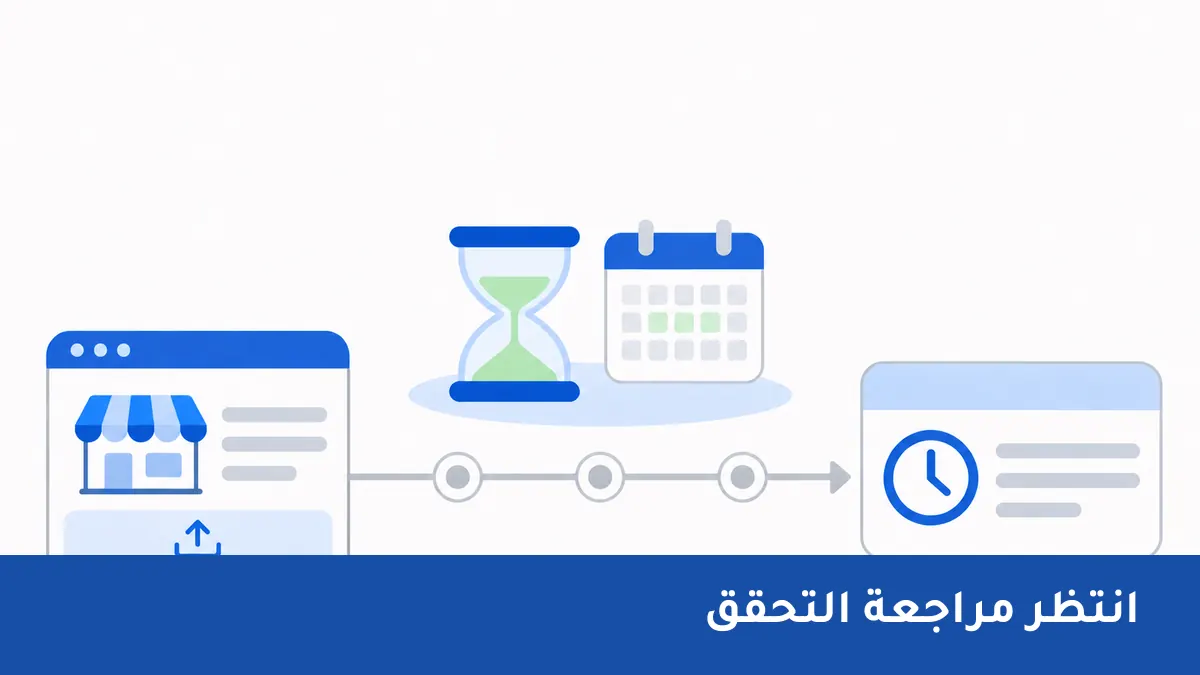
بعد إكمال خطوات التحقق، قد تستغرق مراجعة جوجل ما يصل إلى 5 أيام عمل، وقد تطول في حالات نادرة. وإذا كان خيار البطاقة البريدية متاحًا، تذكر جوجل أن وصول الرمز يستغرق عادةً ما يصل إلى 14 يومًا. لا تغيّر الاسم أو العنوان أو الفئة أثناء انتظار بطاقة التحقق، ولا تطلب رمزًا جديدًا بلا حاجة لأن ذلك يبطل الرمز السابق.
نتيجة الخطوة: يبقى الطلب مستقرًا إلى أن تُكمل جوجل مراجعته أو تطلب إجراءً إضافيًا.
ماذا تفعل إذا كان الملف مملوكًا لشخص آخر
إذا ظهر أن شخصًا آخر يدير الملف، لا تنشئ نسخة جديدة. اطلب الوصول من خلال business.google.com/add، وحدد النشاط ثم اختر طلب الوصول. يرسل الطلب إلى المالك الحالي، وتوضح جوجل أن لديه 3 أيام للرد. إذا لم يصل رد، قد يظهر لك خيار للمطالبة بالملف، لكنه ليس متاحًا في كل الحالات.
يجب أن يبقى مالك النشاط صاحب الملكية الأساسية كلما أمكن، وأن يضيف الوكالة أو مقدم الخدمة كمدير. لا يجوز لأي ممثل المطالبة بملف من دون موافقة صريحة من المالك.
أخطاء شائعة قد تعطل الإضافة أو التحقق
ماذا تفعل بعد إثبات الملكية
راجع كل معلومة يراها العميل، وأضف ساعات العمل العادية والاستثنائية، ورقم الهاتف والموقع الصحيحين، وصورًا حقيقية مناسبة للنشاط، ثم تابع التقييمات والتحديثات. حافظ على وصول المالك الأساسي، وامنح المديرين أقل صلاحيات لازمة، وراجع قائمة المستخدمين عند تغير الموظفين أو مقدمي الخدمة.
تنبيه: اكتمال الملف ودقته يساعدان العملاء على فهم النشاط والتواصل معه، لكنهما لا يضمنان الظهور في المركز الأول أو عددًا محددًا من الزيارات أو المبيعات. الظهور المحلي يتأثر بعوامل متعددة، وبعضها خارج تحكم صاحب النشاط.
متى تحتاج شركة متخصصة لإدارة الفروع
يمكن لصاحب نشاط واحد إنشاء ملفه وإدارته مباشرة باتباع تعليمات جوجل. أما لدى الشركات متعددة الفروع فتزداد أهمية توحيد الأسماء والفئات وساعات العمل والصلاحيات، ومنع التكرار، وتوثيق من يملك كل ملف ومن يديره.
تبدأ خدمة حلول الانترنت لتوثيق وإدارة خرائط جوجل من 5 فروع، وفق النطاق التجاري المعتمد للشركة. لا تتضمن الخدمة ضمان التحقق أو الترتيب؛ فالقرارات النهائية وطرق التحقق تحددها جوجل.
الخلاصة
ابدأ بالبحث عن النشاط. إذا لم يوجد، أنشئ ملفًا جديدًا؛ وإذا وجد بلا مالك موثّق، طالب به؛ وإذا كان مملوكًا لحساب آخر، اطلب الوصول. أدخل معلومات واقعية ومتسقة، واتبع طريقة التحقق التي تعرضها جوجل، ثم حافظ على ملكية النشاط وصلاحياته وبياناته محدثة.
الأسئلة الشائعة
المصادر
توثيق وإدارة فروع شركتك على خرائط جوجل
شارك هذا المقال